この記事を読むと
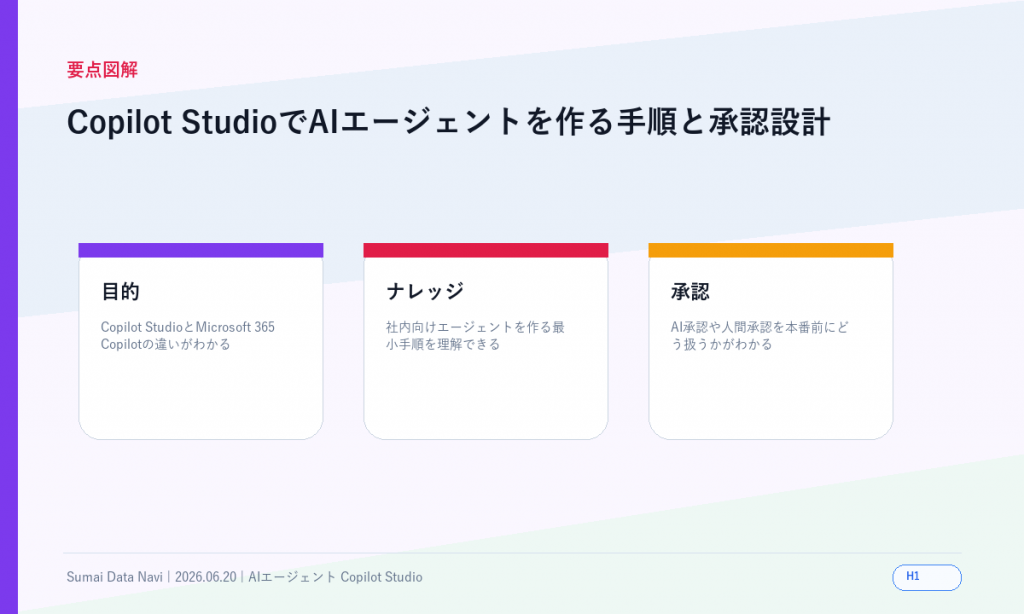
- Copilot StudioとMicrosoft 365 Copilotの違いがわかる
- 社内向けエージェントを作る最小手順を理解できる
- AI承認や人間承認を本番前にどう扱うかがわかる
Copilot Studioは業務エージェントを作る場所
Microsoft Copilot Studioは、AI駆動のエージェントやワークフローを作るためのMicrosoft公式基盤です(Microsoft Copilot Studio documentation)。Microsoft 365内で使う簡易エージェントより、外部連携や業務フローを細かく作り込む時に向いています。
検索上位では「CopilotとCopilot Studioの違い」「料金」「作り方」が並びます。この記事では、最初のPoCを動かすことより、本番で承認と権限を破綻させない設計に寄せて整理します。
- 社内FAQだけならM365側でも足りる場合がある
- 基幹連携や承認フローはCopilot Studio向き
- 全社展開では環境とDLPを先に確認
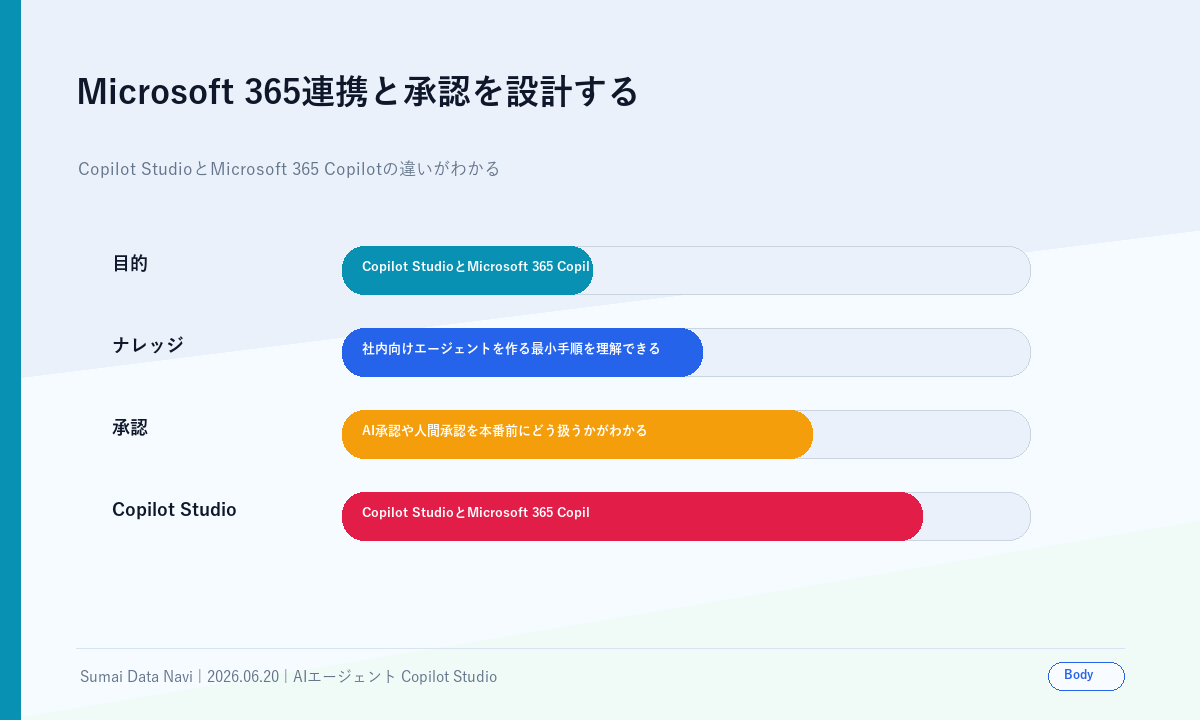
AIエージェント作成は目的、ナレッジ、アクションの順で進める
最初に決めるのはチャット画面ではなく、どの業務のどの判断を助けるかです。問い合わせ回答、申請チェック、社内文書検索、チケット起票のように、入力と出力が明確な業務から始めます。
Copilot向けエージェントの公式情報でも、日常業務や大規模な計画を支えるエージェントの利用が示されています(Microsoft Copilot agents)。ただし、広く始めるより狭く深く作る方が成果を測れます。
- 目的:誰の何時間を減らすか
- ナレッジ:SharePointやFAQの責任者
- アクション:何を実行してよいか
マルチステージ承認はプレビュー扱いを確認する
MicrosoftのマルチステージとAI承認ドキュメントは、エージェントフローで人間レビューとAIレビューを組み合わせる機能を説明しています(Microsoft「マルチステージとAIの承認」)。ただし、プレビュー機能は本番利用前に制限や変更可能性を確認する必要があります。
承認設計では、AIが判断してよい条件と、人間に戻す条件を明文化します。たとえば経費精算なら金額、部門、添付書類の有無、過去の例外を基準にできます。
| 条件 | 処理 |
|---|---|
| 基準内・低額 | AI判定後にログ保存 |
| 基準外・高額 | 人間承認 |
| 証憑不足 | 差戻し |
| 不正疑い | 担当部署へエスカレーション |
Copilot Studio導入前の管理者チェック
Microsoft 365環境では、データ境界とアプリ接続の管理が特に重要です。個人が作ったエージェントがSharePointやDataverseへ広くアクセスすると、便利さ以上に情報漏洩リスクが大きくなります。
エージェントID、権限、台帳管理はAIエージェント権限管理とNHI/APIキー棚卸しで整理した考え方がそのまま使えます。公開前に、所有者、利用者、接続先、ログ、停止方法を1ページで説明できる状態にしてください。
- Power Platform環境の所有者
- DLPポリシー
- 共有範囲
- 監査ログ
- 緊急停止手順
よくある質問
Copilot Studioは個人でも使うべきですか?
個人のメモ検索や簡単な社内文書参照なら、Microsoft 365 Copilot側の機能で足りる場合があります。外部連携や承認、部門横断の業務化にはCopilot Studioが向きます。
Copilot StudioのAI承認は本番で使えますか?
プレビュー機能やテナント条件を必ず確認してください。重要な承認はAIだけで完結させず、人間承認や監査ログを組み合わせるべきです。
最初に作るならどんなエージェントが良いですか?
社内FAQ、申請内容チェック、チケット起票など、入力と出力が明確で、失敗時に止めやすい業務から始めるのが安全です。
出典・一次情報
最終確認日:2026年6月20日。公式ドキュメントや仕様は変更される場合があるため、導入前に各サービスの最新情報を確認してください。